
آزاد

درباره سایت
آخرین مطالب
امکانات وب
این قسمت میخواهیم آموزش ویندوز هشت را برای شما نمایش بدهیم
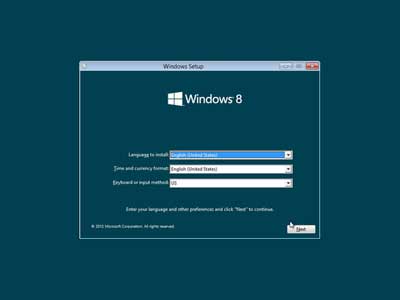
پس از قرار دادن دی وی دی یا دیسک تصوصیری مثل این برایتان نمایش میابد در این اینجا باید زبان را انتخاب کنید
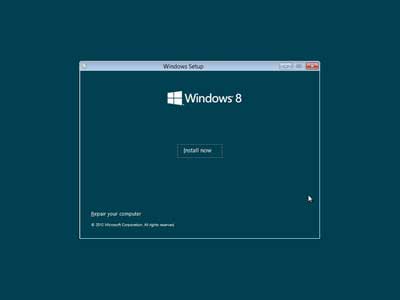
در تصویر پایین از شما میپرسد که میخواهید ویندوز را نصیب کنید یا فقط میخواهید تعمیر کند که بر روی دکمه Installکلید کنید
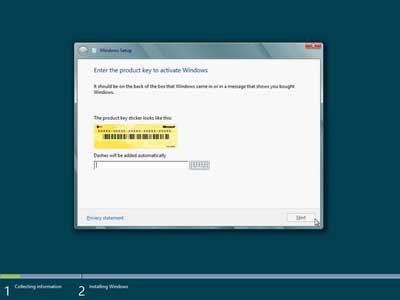
الان نیاز است که کد و یا همان Product Key مربوط به سیستم عامل ویندوز را وارد کنیم تا دکمه Next برای رفتن به مرحله بعدی نصب این سیستم عامل روشن شود.البته ممکن است های ویندوز ها این را نداشته باشن
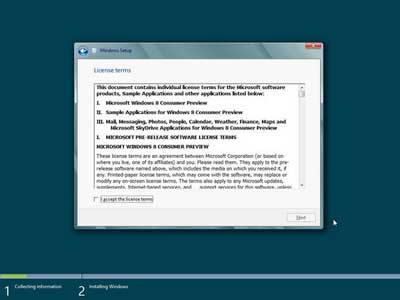
در مرحله بعد قوانین را توضیح داده آن هارا قبول کنید و اون گزینه I accept this license termبزنید و بعد روی Next کلید کنید
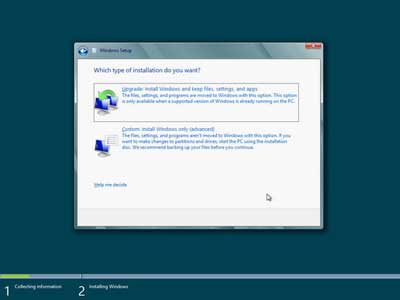
الان نوبت به آن رسیده است که انتخاب کنید که دوست دارید که ویندوز فعلی نصب شده در سیستم شما به ویندوز ۸ بروزرسانی شود و یا به طور کل دوست دارید از اول این نسخه از ویندوز بر روی سیستم شما نصب شود. با انتخاب گزینه اول فایل ها و تنظیمات شما بعد از نصب این نسخه از ویندوز از بین نمی روند و در نسخه جدید نیز می توانید از آن ها استفاده کنید اما با انتخاب گزینه دوم یعنی Custom: Install Windows only advanced تعیین می کنیم که تنها می خواهیم ویندوز در یکی از پارتیشن ها و یا همان درایو سیستم ما نصب شود.
لیست درایو ها نمایش داده میشود و اگر میخواهید هر دو ویندوز را داشته باشید چیزی را فورمت نکینید و اگر میخواهید فقط یک ویندوز را داشته باشید درایو cرایا همان درایوی که ویندوز قبلی را نصب کرده اید را فرمت کنید و روی بعدی یا نکس بزنید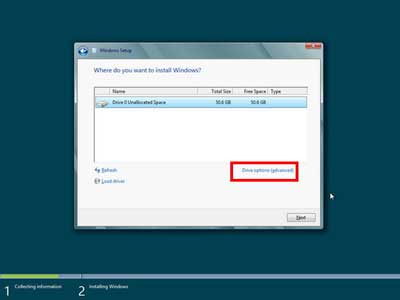
الان ویندوز شروع میکند به نصب و ممکن است هنگام نصب چند بار خاموش روشن شود
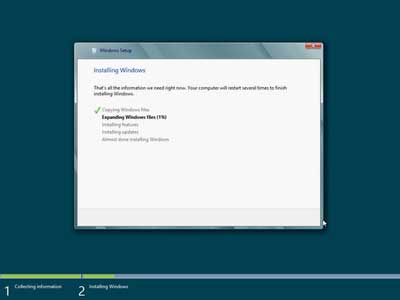
بعد از نصب کامپیوتر خود به خود Restart میشود و وارد مراحلی میشوید که باید رنگ یا چیز های دیگری را تنضیم کنید و نام سیستم خود
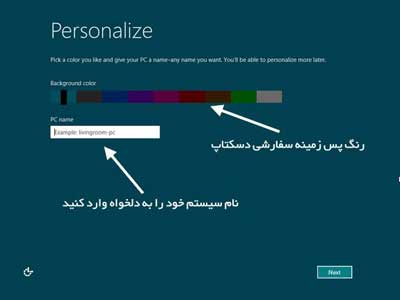
بعد از تنظیمات روی نکس بزنید
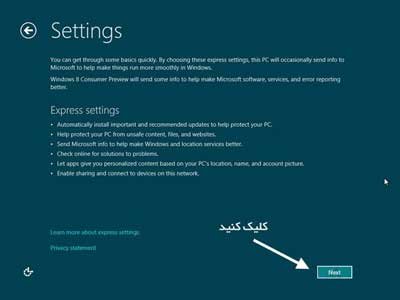
و بعد حوصله ندارم توضیح بدم
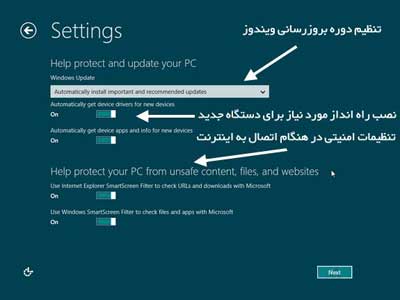
و تنظیمات مربوط به کامپیوتر و شبکه شما که باید آن هارا تنظیم کنید برای بهتر شدن
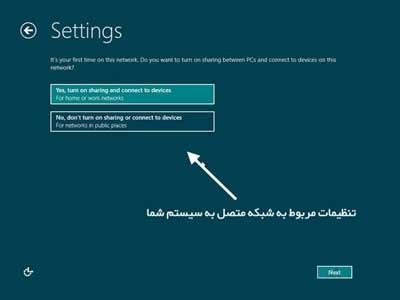
و در صفحه بعد آدرس ایمیل شما و اگر ندارید خیالتان راحت روی گزینه دوم اون پایین گزینه ها کلید کنید
و بع ویندوز شما آمادس
بچه های عضو و مهمان پس از سالها انتضار و تلاش ویندوز آمادس
برچسب: آموزش نصب ویندوز,نصب ویندوز با روش آسون,راهنمایی برای نصب ویندوز8,
نویسنده: َADMIN